Strumenti di accessibilità

Passa al contenuto principale

Configurare i DNS di Office 365

Cos’è Office 365

Office 365 è la suite di Microsoft per la creazione, la modifica e la condivisione di documenti, nato come evoluzione nella cloud della suite Microsoft Office. Essendo Office 365 un servizio web, le app della suite sono sempre aggiornate all’ultima edizione office e/o versione disponibile.

fa parte di Office 365 anche Microsoft Teams soluzione Microsoft per le riunioni virtuali da remoto, piattaforma conference call di tipo professionale.

Note preliminari

Controllare se l’host del dominio supporta i record SRV, TXT o CNAME

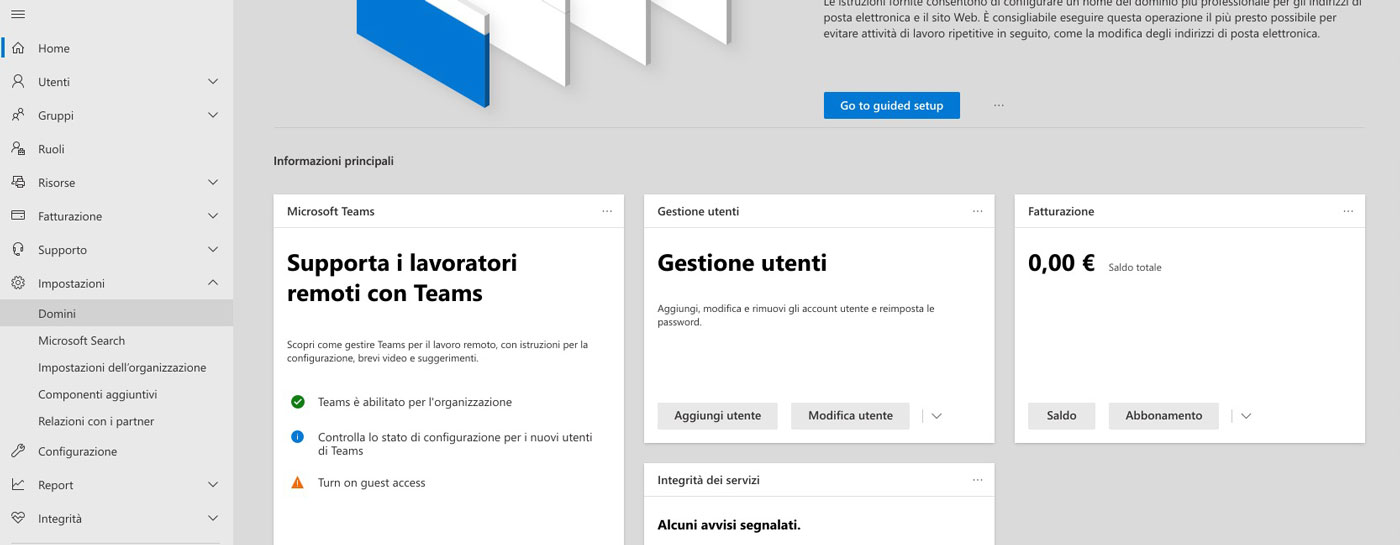
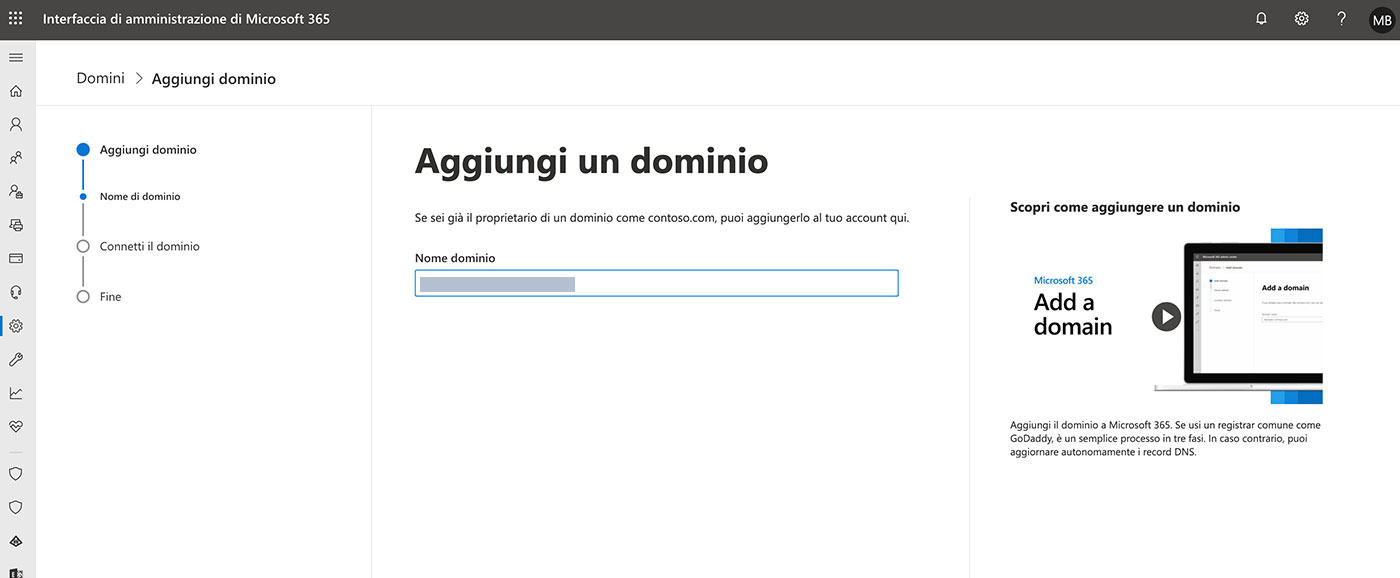
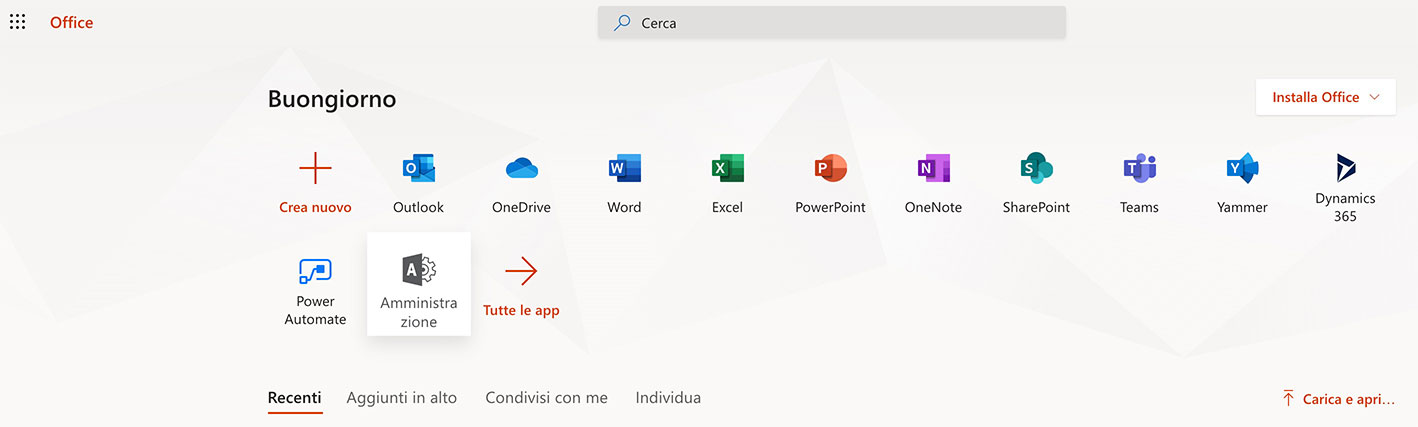
Pannello Office 365

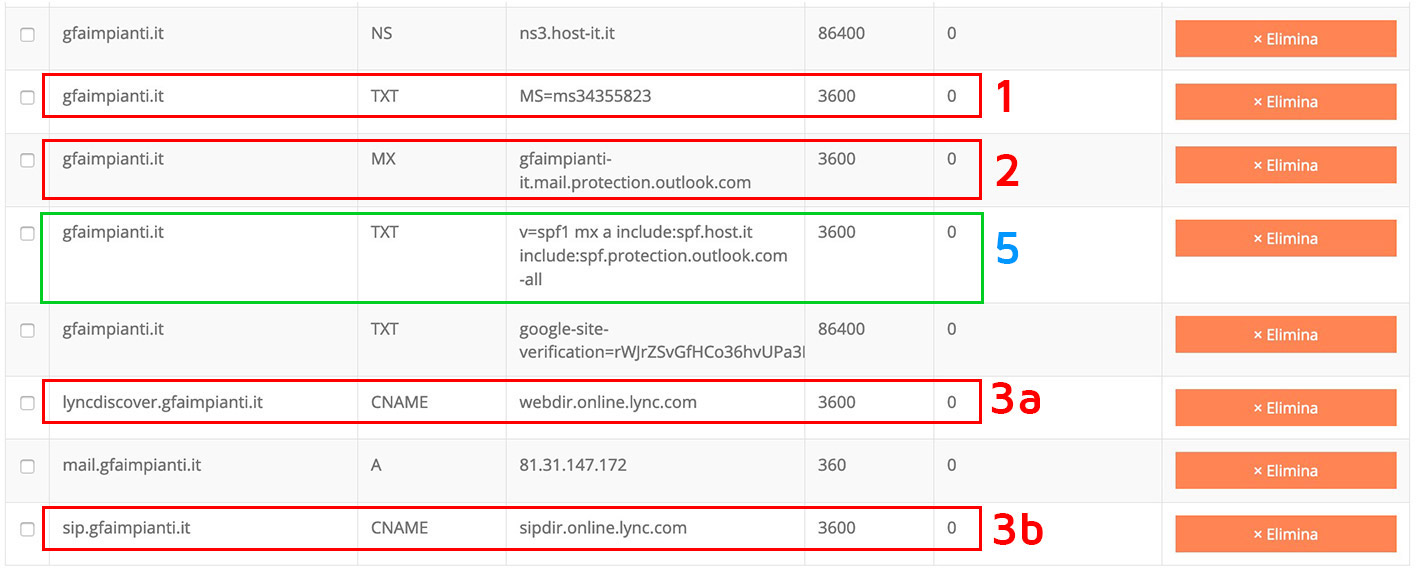
Aggiungere un record TXT o MX a scopo di verifica

È necessario creare solo uno di questi record. Il record TXT è solitamente il tipo preferito, ma non è supportato da alcuni provider di hosting DNS. In questi casi è possibile creare un record MX.

TipoAlias/Nome HostValoreTTL
TXT
Eseguire una delle operazioni seguenti:
  • Digitare @
  • lasciare vuoto il campo
  • immettere il proprio nome di dominio.
Nota: Diversi host DNS hanno requisiti diversi per questo campo.
MS=ms XXXXXXXX
Note: questo è un esempio. Usare il valore specifico di Indirizzo di destinazione o puntamento indicato nella tabella in Office 365.
3600
MX
Eseguire una delle operazioni seguenti:
  • Digitare @
  • lasciare vuoto il campo
  • immettere il proprio nome di dominio.
Nota: Diversi host DNS hanno requisiti diversi per questo campo.
MS=ms XXXXXXXX
Per priorità, per evitare conflitti con il record MX utilizzato per il flusso di posta, usare una priorità più bassa rispetto alla priorità per tutti i record MX esistenti. Nota: Questo è un esempio. Usare il valore specifico di Indirizzo di destinazione o puntamento indicato nella tabella in Office 365.
3600
Ora che hai aggiunto il record nel sito del tuo registrar di dominio, tornerai a Office 365 e richiederai a Office 365 di cercare il record. Quando Office 365 trova il record TXT corretto, il tuo dominio viene verificato.
  • Nell’interfaccia di amministrazione, andare alla pagina **** > Domains Settings.
  • Nella pagina Domains selezionare il dominio che si sta verificando.
  • Nella pagina configurazione , selezionare Avvia installazione.
  • Nella pagina Verifica dominio selezionare Verifica.

Aggiornamento dei DNS

In genere l’applicazione delle modifiche al DNS richiede circa 15 minuti. A volte può tuttavia capitare che l’aggiornamento di una modifica nel sistema DNS di Internet richieda più tempo.

Aggiungere un record MX per instradare la posta elettronica

Ora è necessario aggiungere un record MX in modo che la posta elettronica per il dominio venga recapitata in Office 365.

Quando si aggiorna il record MX del dominio, tutti i nuovi messaggi di posta elettronica per tutti gli utenti che usano il dominio verranno ora inviati a Office 365. Qualsiasi messaggio di posta elettronica già presente rimarrà nell’host di posta elettronica corrente, a meno che non si decida di migrare la posta elettronica e i contatti a office 365 in Office 365.

Altri MX

Se per il dominio sono presenti record MX che inviano la posta elettronica a una destinazione diversa da Office 365, eliminarli tutti.
TipoAlias/Nome HostValoreTTL
MX
@
Incollare il valore dei punti da richiamare, i quale ha un aspetto simile a <MX token>.mail.protection.outlook.com, dove <MX token> è un valore del tipo MSxxxxxxx.
Priorità: impostare la priorità del record MX sul valore più alto disponibile, che in genere è 0.
3600

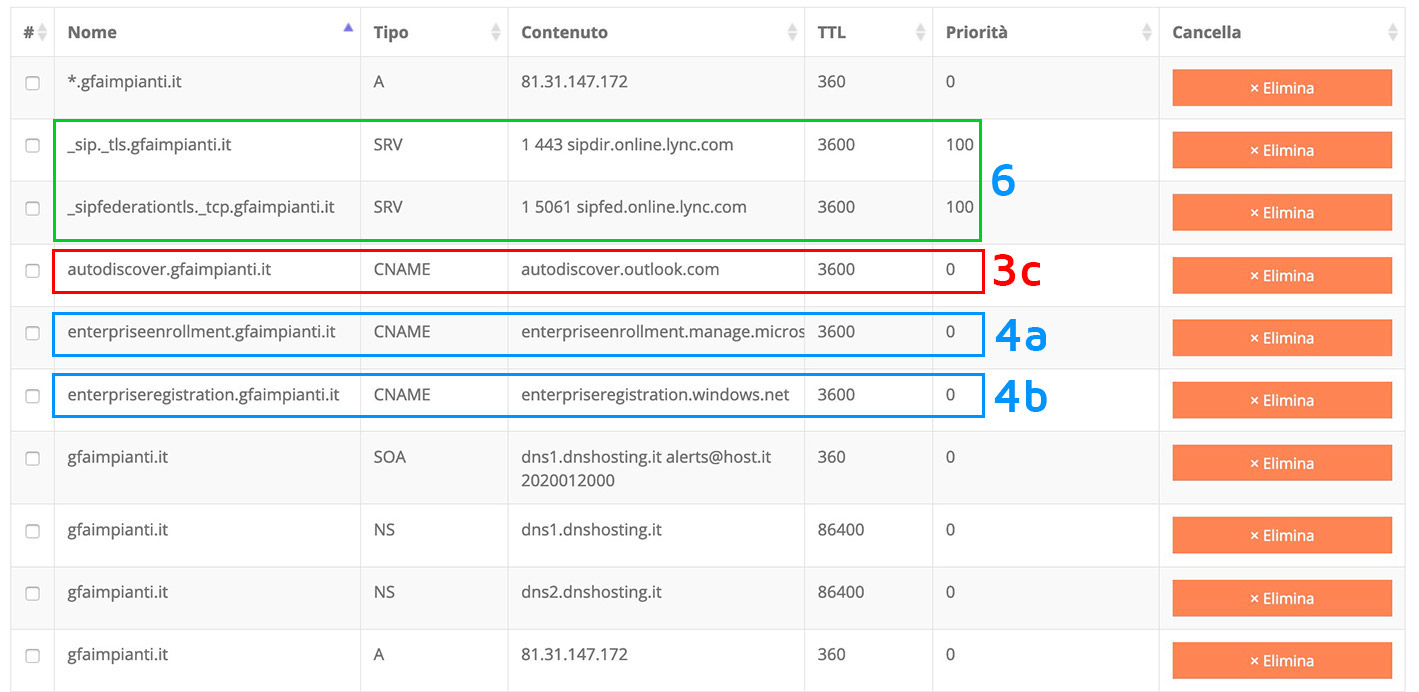
Aggiungere tre record CNAME

Procedere come segue per aggiungere i tre record CNAME necessari per Office 365. Se in Office 365 sono elencati altri record CNAME, aggiungerli eseguendo la stessa procedura illustrata qui.

TipoAlias/Nome HostValoreTTL
CNAME
autodiscover
autodiscover.outlook.com
3600
CNAME
lyncdiscover
webdir.online.lync.com
3600
CNAME
sip
sipdir.online.lync.com
3600

Dispositivi mobile

Se si dispone di Gestione di dispositivi mobili per Office 365, è necessario creare due record CNAME aggiuntivi. Seguire la procedura usata per gli altri quattro record CNAME, specificando però i valori della tabella seguente. > Se MDM non è installato, è possibile saltare questo passaggio.
TipoAlias/Nome HostValoreTTL
CNAME
enterpriseregistration
enterpriseregistration.windows.net
3600
CNAME
enterpriseenrollment
enterpriseenrollment.manage.microsoft.com
3600

Aggiungere un record TXT per SPF per evitare di ricevere posta indesiderata

Dispositivi mobile

Non è possibile avere più di un record TXT per SPF per un dominio. Se il tuo dominio ha più di un record SPF, otterrai errori di posta elettronica, nonché problemi di consegna e classificazione dello spam. Se hai già un record SPF per il tuo dominio, non crearne uno nuovo per Office 365. Al contrario, aggiungi i valori di Office 365 necessari al record corrente in modo che sia presente un singolo record SPF che includa entrambi i set di Valori.

Nel sito Web dell’host DNS modificare il record SPF esistente o creare un nuovo record TXT per SPF.

TipoAlias/Nome HostValoreTTL
TXT
@
v=spf1 include:spf.protection.outlook.com -all
3600

Ricorda di…

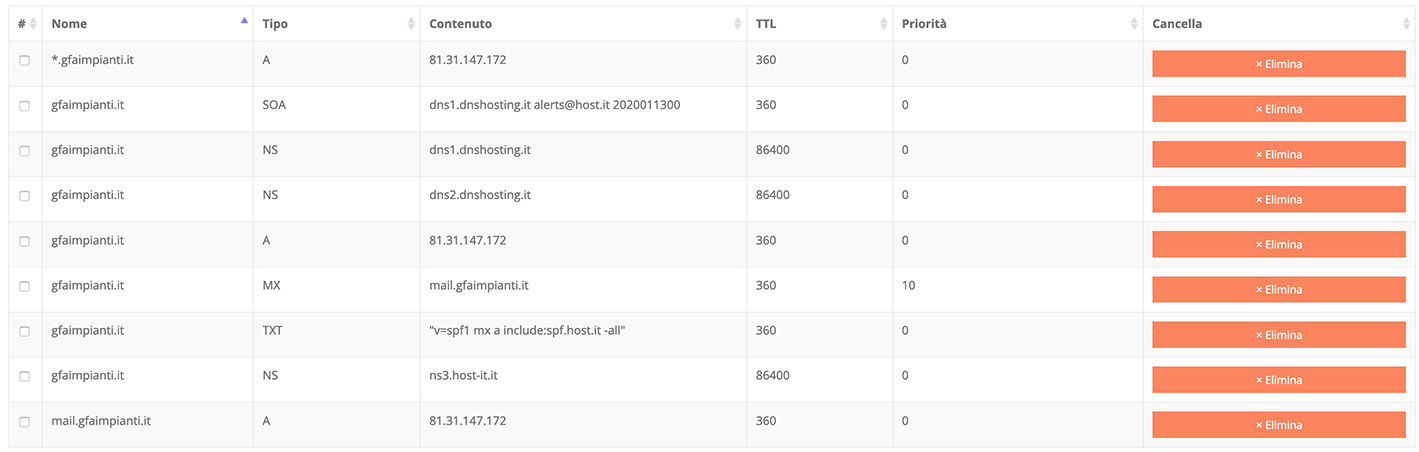
Cancellare il record TXT preesistente creato dal web hosting (nel caso di Host.it è v=spf1 include:spf.host.it -all) e lasciare solo quello nuovo (che ingloba anche nella sintassi quello di Host.it)

Aggiungere due record SRV

Nel sito Web dell’host DNS sarà necessario creare due nuovi record SRV.

TipoAlias/Nome HostValoreTTL
SRV
@
  • sipdir.online.lync.com
  • Protocollo: _tls
  • Servizio: _sip
  • Priorità: 100
  • Peso: 1
  • Porta: 443
_sip._tls | 1 443 sipdir.online.lync.com | 100
3600
SRV
@
  • sipfed.online.lync.com
  • Protocollo: _tcp
  • Servizio: _sip
  • Priorità: _sipfederationtls
  • Peso: 1
  • Porta: 5061
_sipfederationtls._tcp | 1 5061 sipfed.online.lync.com | 100
3600
Ricapitolando, come priorità 100, bisogna inserire questi due record SRV:
TipoAlias/Nome HostValoreTTL
SRV
_sip._tls
1 443 sipdir.online.lync.com
3600
SRV
_sipfederationtls._tcp
1 5061 sipfed.online.lync.com
3600

Disattivare la ricezione della posta in locale

Se utilizzi dei record MX esterni per il tuo dominio, come Office365 o GSuite, bisogna deselezionare l’opzione.

Il percorso è Gestione DNS > Modifica MX Record > Deselezionare Mail Server Locale

Esempi su Host.it

Torna su