Configurare i DNS di Office 365

Cos’è Office 365
Office 365 è la suite di Microsoft per la creazione, la modifica e la condivisione di documenti, nato come evoluzione nella cloud della suite Microsoft Office. Essendo Office 365 un servizio web, le app della suite sono sempre aggiornate all’ultima edizione office e/o versione disponibile.
fa parte di Office 365 anche Microsoft Teams soluzione Microsoft per le riunioni virtuali da remoto, piattaforma conference call di tipo professionale.
Note preliminari
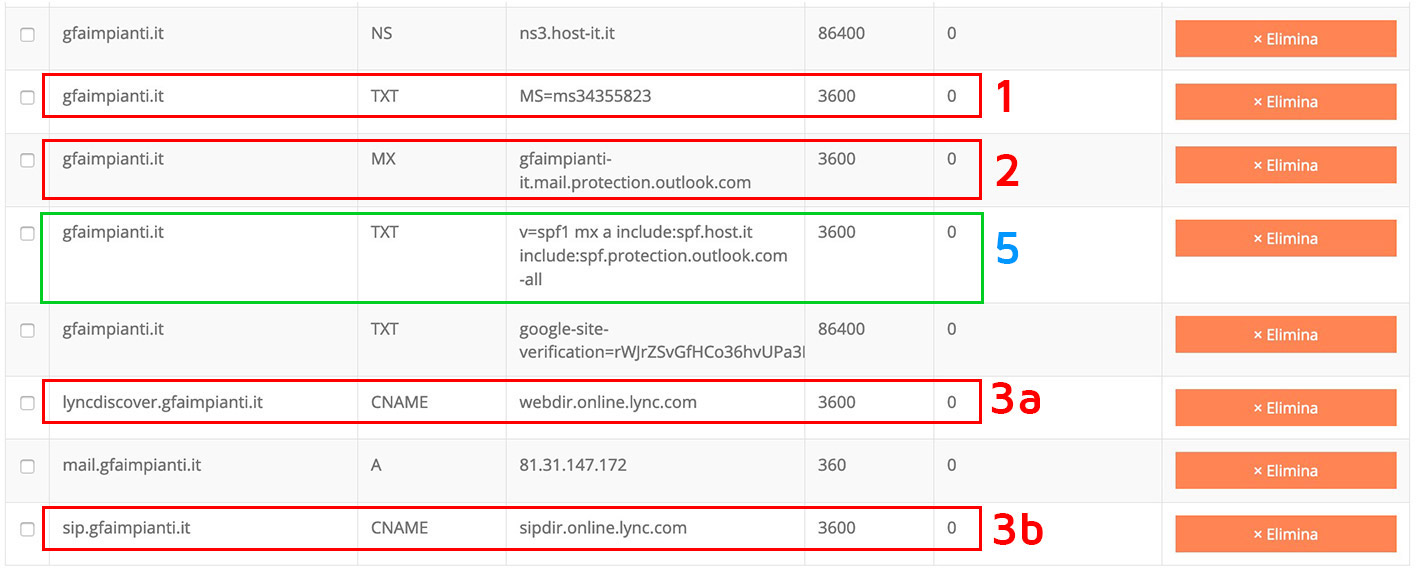
Aggiungere un record TXT o MX a scopo di verifica
È necessario creare solo uno di questi record. Il record TXT è solitamente il tipo preferito, ma non è supportato da alcuni provider di hosting DNS. In questi casi è possibile creare un record MX.
| Tipo | Alias/Nome Host | Valore | TTL |
|---|---|---|---|
TXT | Eseguire una delle operazioni seguenti:
| MS=ms XXXXXXXX Note: questo è un esempio. Usare il valore specifico di Indirizzo di destinazione o puntamento indicato nella tabella in Office 365. | 3600 |
MX | Eseguire una delle operazioni seguenti:
| MS=ms XXXXXXXX Per priorità, per evitare conflitti con il record MX utilizzato per il flusso di posta, usare una priorità più bassa rispetto alla priorità per tutti i record MX esistenti. Nota: Questo è un esempio. Usare il valore specifico di Indirizzo di destinazione o puntamento indicato nella tabella in Office 365. | 3600 |
-
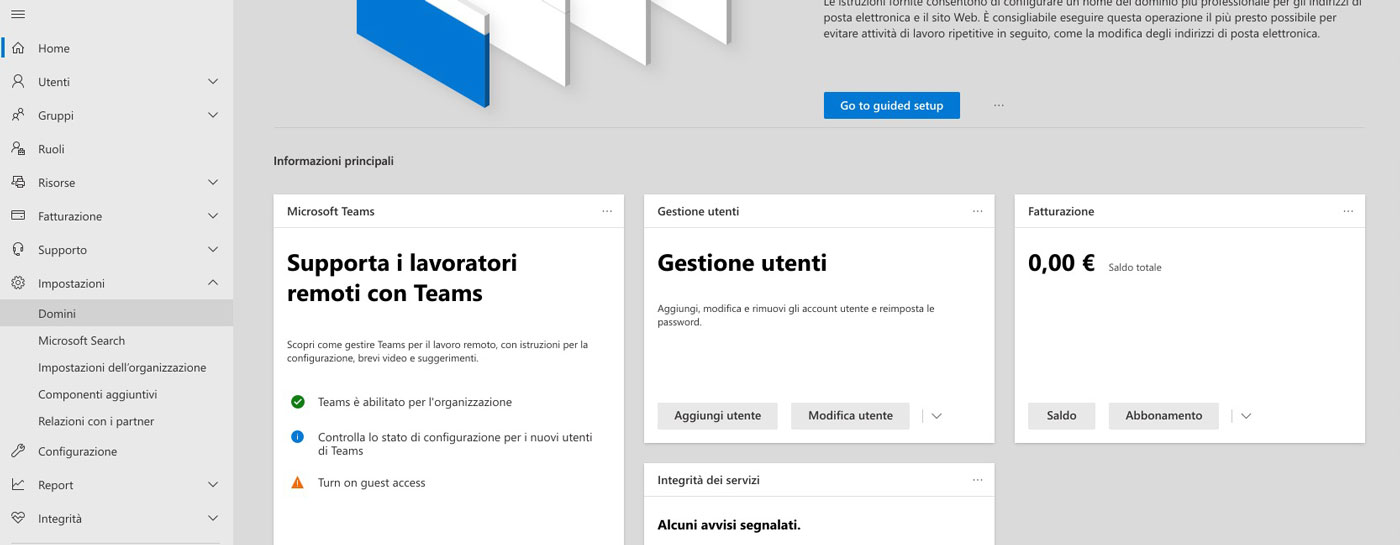
Nell’interfaccia di amministrazione, andare alla pagina **** > Domains Settings.
-
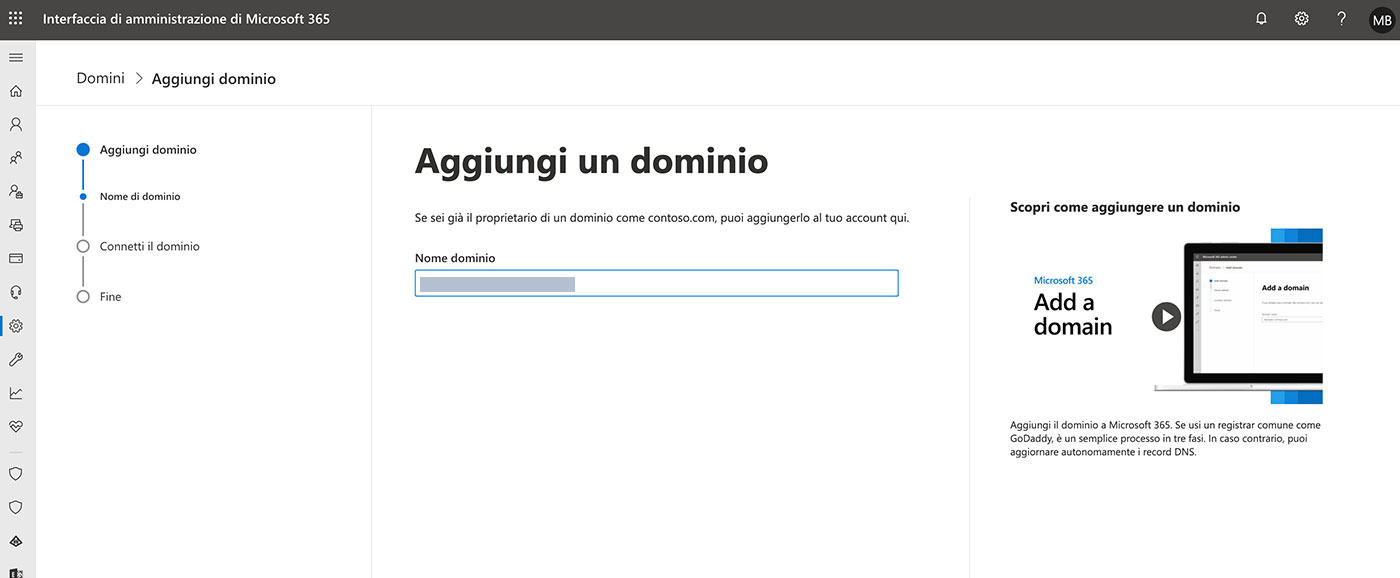
Nella pagina Domains selezionare il dominio che si sta verificando.
-
Nella pagina configurazione , selezionare Avvia installazione.
-
Nella pagina Verifica dominio selezionare Verifica.
Aggiornamento dei DNS
Aggiungere un record MX per instradare la posta elettronica
Ora è necessario aggiungere un record MX in modo che la posta elettronica per il dominio venga recapitata in Office 365.
Quando si aggiorna il record MX del dominio, tutti i nuovi messaggi di posta elettronica per tutti gli utenti che usano il dominio verranno ora inviati a Office 365. Qualsiasi messaggio di posta elettronica già presente rimarrà nell’host di posta elettronica corrente, a meno che non si decida di migrare la posta elettronica e i contatti a office 365 in Office 365.
Altri MX
| Tipo | Alias/Nome Host | Valore | TTL |
|---|---|---|---|
MX | @ | Incollare il valore dei punti da richiamare, i quale ha un aspetto simile a <MX token>.mail.protection.outlook.com, dove <MX token> è un valore del tipo MSxxxxxxx. Priorità: impostare la priorità del record MX sul valore più alto disponibile, che in genere è 0. | 3600 |
Aggiungere tre record CNAME
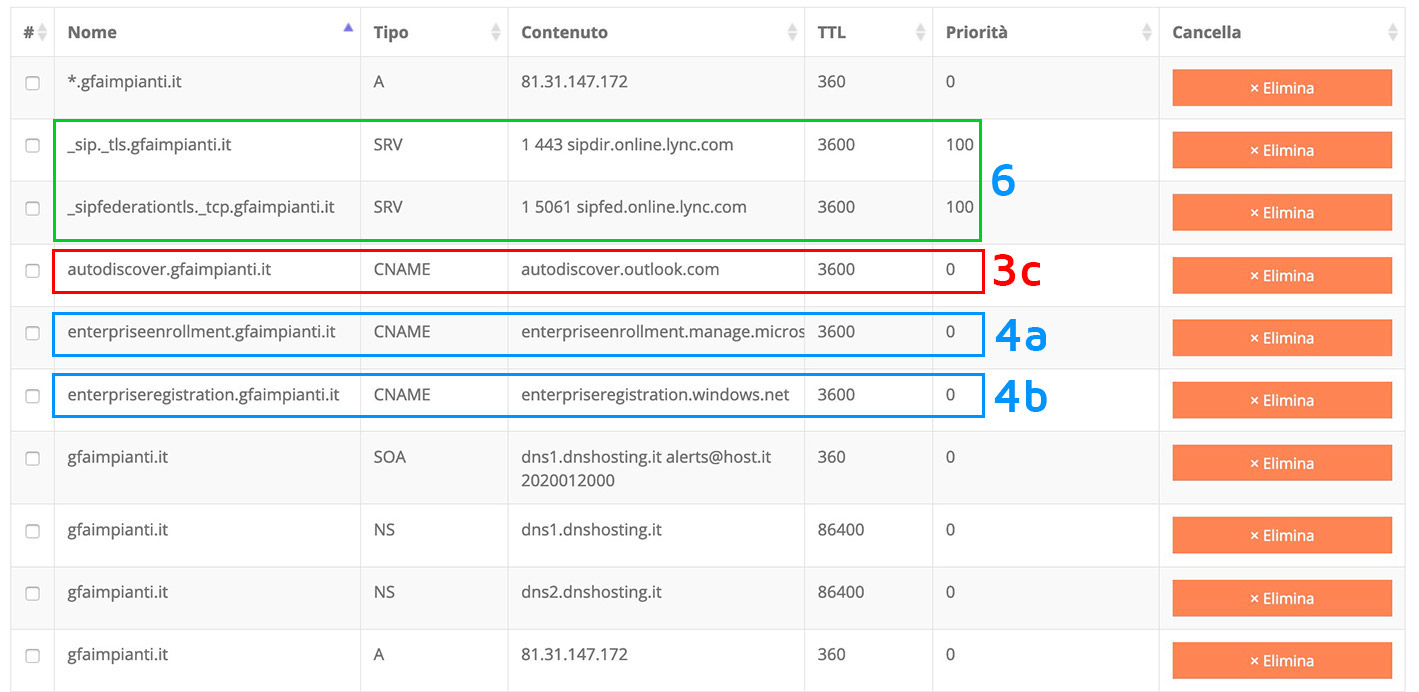
Procedere come segue per aggiungere i tre record CNAME necessari per Office 365. Se in Office 365 sono elencati altri record CNAME, aggiungerli eseguendo la stessa procedura illustrata qui.
| Tipo | Alias/Nome Host | Valore | TTL |
|---|---|---|---|
CNAME | autodiscover | autodiscover.outlook.com | 3600 |
CNAME | lyncdiscover | webdir.online.lync.com | 3600 |
CNAME | sip | sipdir.online.lync.com | 3600 |
Dispositivi mobile
Aggiungere un record TXT per SPF per evitare di ricevere posta indesiderata
Dispositivi mobile
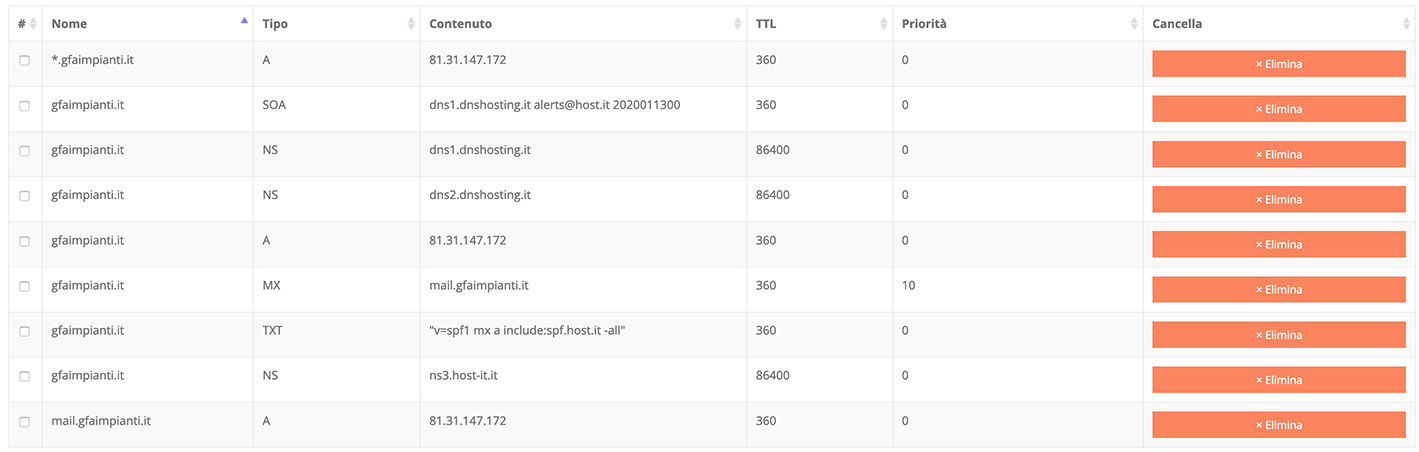
Nel sito Web dell’host DNS modificare il record SPF esistente o creare un nuovo record TXT per SPF.
| Tipo | Alias/Nome Host | Valore | TTL |
|---|---|---|---|
TXT | @ | v=spf1 include:spf.protection.outlook.com -all | 3600 |
Ricorda di…
Aggiungere due record SRV
Nel sito Web dell’host DNS sarà necessario creare due nuovi record SRV.
| Tipo | Alias/Nome Host | Valore | TTL |
|---|---|---|---|
SRV | @ |
| 3600 |
SRV | @ |
| 3600 |
Disattivare la ricezione della posta in locale
Se utilizzi dei record MX esterni per il tuo dominio, come Office365 o GSuite, bisogna deselezionare l’opzione.
Il percorso è Gestione DNS > Modifica MX Record > Deselezionare Mail Server Locale